Nach zwei Stunden am Rechner ziehen Nacken und Schultern, obwohl der Stuhl eigentlich bequem ist? Häufig liegt das Problem nicht nur an der Sitzhaltung, sondern an einem Monitor, der zu hoch, zu nah oder ungünstig ausgerichtet steht. Ich zeige, wie Sie den Bildschirm ergonomisch einstellen, Bildhöhe, Abstand und Darstellung anpassen und den Bewegungsapparat durch sinnvolle Arbeitsunterbrechungen entlasten.
Mit wenigen Anpassungen wird aus dem Bildschirm ein ergonomischer Arbeitsplatz
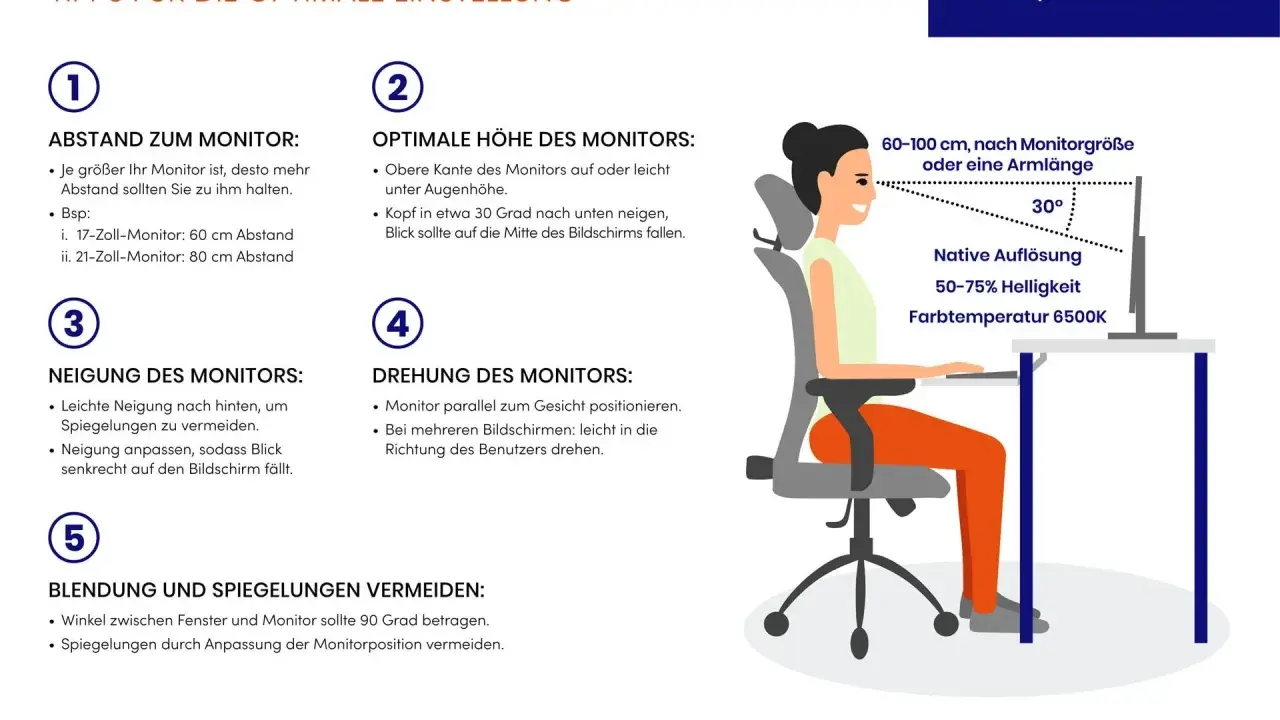
- Abstand: Der Monitor steht meist in etwa 50 bis 70 cm Entfernung.
- Höhe: Die oberste Textzeile liegt leicht unterhalb der Augenhöhe.
- Blickrichtung: Der Kopf bleibt gerade, der Blick fällt entspannt leicht nach unten.
- Helligkeit: Das Bild wird an die Raumbeleuchtung angepasst und darf nicht blenden.
- Bewegung: Regelmäßige kurze Positionswechsel wirken besser als eine vermeintlich perfekte starre Haltung.

Die richtige Ausgangsposition für Nacken und Rücken
Bevor ich am Monitor selbst etwas verändere, richte ich zuerst den Sitzplatz ein. Die Füße stehen vollständig auf dem Boden, die Knie sind ungefähr rechtwinklig gebeugt und die Schultern hängen locker. Erst wenn Stuhl und Tisch passen, lässt sich beurteilen, ob der Bildschirm wirklich zu hoch oder zu niedrig steht.
Der Monitor sollte möglichst zentral vor dem Körper stehen. So müssen Sie den Kopf nicht ständig zur Seite drehen, wenn Sie lesen oder schreiben. Bei zwei Bildschirmen gehört der häufiger genutzte Monitor in die Mitte; werden beide gleich oft gebraucht, sollten sie möglichst symmetrisch vor Ihnen stehen.
Auch Tastatur und Maus beeinflussen die Belastung. Die Unterarme liegen ungefähr waagerecht auf der Tischfläche, während die Oberarme locker am Körper bleiben. Zwischen Tischkante und Tastatur sind 10 bis 15 cm Platz sinnvoll, damit die Handballen nicht dauerhaft abgeknickt auf der Kante liegen.
Warum die Sitzhaltung allein nicht genügt
Viele Menschen versuchen, sich den ganzen Arbeitstag kerzengerade zu halten. Das klingt vernünftig, führt in der Praxis aber oft zu einer neuen Verspannung. Entscheidend ist weniger eine einzige Idealposition als ein Arbeitsplatz, der häufige kleine Haltungswechsel ermöglicht.
Wenn der Bildschirm zu tief steht, schiebt sich der Kopf oft nach vorn. Ist er zu hoch, wird der Nacken beim Blick nach oben angespannt. Beides kann auf Dauer unangenehm werden, besonders wenn gleichzeitig die Schultern hochgezogen sind oder die Tastatur weit vom Körper entfernt liegt.
Bildhöhe, Abstand und Neigung sauber einstellen
Für die meisten sitzenden Tätigkeiten ist die richtige Höhe schnell gefunden. Die obere Bildschirmkante liegt auf Augenhöhe oder etwas darunter, die oberste Textzeile befindet sich idealerweise leicht unterhalb der Augenhöhe. Der Blick fällt dadurch entspannt nach unten, ohne dass das Kinn stark zur Brust gezogen werden muss.
Ein guter Startwert für den Abstand liegt bei 50 bis 70 cm. Entscheidend ist aber nicht das Maßband allein. Wenn Sie sich nach vorne beugen müssen, um Texte zu lesen, ist die Schrift zu klein oder der Bildschirm zu weit entfernt. Wenn Sie den Kopf drehen müssen, um die gesamte Fläche zu überblicken, steht der Monitor möglicherweise zu nah oder ist für den Arbeitsplatz zu groß.
| Einstellung | Praktischer Richtwert | Woran Sie eine gute Einstellung erkennen |
|---|---|---|
| Abstand | Etwa 50 bis 70 cm | Text ist lesbar, ohne dass Sie den Oberkörper nach vorn schieben. |
| Höhe | Oberkante auf Augenhöhe oder etwas darunter | Der Blick fällt leicht nach unten, der Nacken bleibt locker. |
| Position | Mittig vor dem Körper | Nase, Tastatur und Bildschirmmitte liegen ungefähr auf einer Linie. |
| Neigung | Leicht nach hinten geneigt | Reflexionen verschwinden, ohne dass der Kopf nach oben wandert. |
Bei großen Monitoren ist die Empfehlung zur Höhe nicht starr. Ein 32-Zoll-Bildschirm kann bei gleicher Oberkante deutlich mehr Blickbewegungen verlangen als ein kleines Gerät. Ich stelle deshalb zuerst die Textarbeit ein und prüfe danach, ob die oberen und unteren Bereiche ohne extreme Kopfbewegung erreichbar bleiben.
Notebook und Zweitmonitor
Ein Notebook auf dem Tisch zwingt den Kopf fast immer zu einer nach unten gerichteten Haltung. Für längere Arbeitszeiten empfehle ich daher einen separaten Monitor oder eine externe Tastatur. Das Notebook kann auf einer stabilen Erhöhung stehen, während die Tastatur dort bleibt, wo die Hände entspannt arbeiten können.
Beim Zweitmonitor entscheidet die Nutzung über die Anordnung. Für gelegentliche Nachrichten reicht eine seitliche Position. Wenn Sie jedoch mehrere Stunden täglich zwischen beiden Flächen wechseln, sollte der Bildschirm mit der wichtigsten Aufgabe zentral stehen, damit unnötige Drehbewegungen ausbleiben.
Helligkeit, Kontrast und Schrift für entspanntes Arbeiten
Ergonomie endet nicht bei der mechanischen Position. Ein zu heller Monitor in einem dunklen Raum blendet, ein zu dunkler Bildschirm bei starker Fensterbeleuchtung fordert die Augen und verändert oft unbemerkt die Haltung. Viele Menschen rücken näher heran oder kneifen die Augen zusammen, obwohl eine Anpassung der Darstellung genügen würde.
Die Helligkeit sollte deshalb zur Umgebung passen. Als einfache Prüfung öffne ich ein helles Dokument und reduziere die Bildschirmhelligkeit so weit, dass die weiße Fläche nicht wie eine Lichtquelle wirkt. Gleichzeitig muss schwarzer Text klar lesbar bleiben. Automatische Helligkeit kann praktisch sein, arbeitet aber nicht mit jedem Monitor und jeder Raumbeleuchtung zuverlässig.
Für längere Textarbeit ist eine klare Darstellung meist angenehmer als übertriebene Farben oder maximale Schärfe. Dunkle Zeichen auf hellem Hintergrund, eine ausreichend große Schrift und ein moderater Kontrast helfen dabei, nicht ständig nach vorne zu rücken. Wenn Sie regelmäßig in Dokumenten arbeiten, erhöhen Sie lieber die Systemschriftgröße, statt den Monitor dauerhaft näher zu ziehen.
Bildwiederholrate und Augenkomfort
Eine höhere Bildwiederholrate macht aus einem Büroarbeitsplatz nicht automatisch einen gesunden Arbeitsplatz. Sie kann Bewegungen flüssiger erscheinen lassen und bei empfindlichen Personen angenehmer wirken, ersetzt aber weder den passenden Abstand noch Pausen. Bei flimmerndem Bild, Kopfschmerzen oder auffälliger Unruhe sollten Sie zunächst Kabel, Einstellungen und den Monitor selbst prüfen.
Der Nachtmodus oder eine wärmere Farbtemperatur kann abends subjektiv angenehmer sein. Ich sehe ihn als Komfortfunktion, nicht als Lösung für eine falsche Sitzposition. Wenn Nacken und Rücken nach kurzer Zeit ermüden, muss zuerst die Arbeitsplatzgeometrie korrigiert werden.
Bewegung schützt besser als die perfekte starre Haltung
Auch ein korrekt eingestellter Monitor macht langes Sitzen nicht bewegungsfreundlich. Der Bewegungsapparat reagiert empfindlich auf stundenlange statische Belastung, weil Muskeln und Gelenke kaum ihre Position wechseln. Deshalb sollte der Bildschirm so stehen, dass Sie gelegentlich aufstehen, sich strecken oder den Blick in die Ferne richten können, ohne den Arbeitsfluss völlig zu unterbrechen.
Kurze Unterbrechungen sind im Alltag realistischer als ein kompliziertes Trainingsprogramm. Ich nutze zum Beispiel Telefonate zum Aufstehen, hole Wasser bewusst etwas weiter entfernt und ändere mehrmals pro Stunde die Sitzposition. Ein höhenverstellbarer Tisch kann helfen, aber auch ohne teure Ausstattung bleibt der häufige Wechsel zwischen Sitzen, Stehen und Gehen der wichtigste Schritt.
- Nach längeren Schreibphasen die Schultern lockern und die Arme ausschütteln.
- Den Blick für einige Sekunden aus dem Fenster oder in den Raum richten.
- Beim Lesen gelegentlich die Rückenlehne nutzen, statt dauerhaft nach vorn zu rutschen.
- Zwischendurch aufstehen und ein paar Schritte gehen, idealerweise mehrmals pro Stunde.
Dehnen darf sich angenehm anfühlen, sollte aber nicht in den Schmerz hinein erfolgen. Kribbeln, Taubheitsgefühle, Kraftverlust oder anhaltende Beschwerden gehören nicht einfach zum normalen Büroalltag. Wenn solche Symptome wiederkehren, sollte die Ursache medizinisch oder physiotherapeutisch abgeklärt werden.
Typische Fehler beim Einstellen des Bildschirms
Der häufigste Fehler ist ein Monitor auf einem hohen Stapel Bücher oder auf einem ungeeigneten Standfuß. Dadurch wird zwar die Höhe verändert, aber oft gleichzeitig der Abstand verkürzt. Besser ist eine höhenverstellbare Halterung oder ein stabiler Sockel, der die gesamte Arbeitsfläche berücksichtigt.
Ein weiterer Klassiker ist der Bildschirm direkt vor dem Fenster. Das Tageslicht erzeugt Reflexionen, weshalb viele Nutzer die Helligkeit erhöhen oder den Kopf in eine Ausweichhaltung bringen. Seitliches Tageslicht ist meist angenehmer. Vorhänge oder Jalousien helfen, wenn sich der Arbeitsplatz nicht anders stellen lässt.
Auch die Entfernung zur Tischkante wird oft falsch beurteilt. Ein Monitor darf nicht so weit hinten stehen, dass die Tastatur nach vorne rutscht und die Arme ständig gestreckt sind. Zwischen Bildschirm, Tastatur und Maus sollte genug Platz bleiben, damit Schultern und Unterarme locker bleiben.
Lesen Sie auch: Laptop-Arbeitsplatz ergonomisch einrichten und Nacken entlasten
Wann technische Einstellungen nicht weiterhelfen
Wenn der Text trotz ausreichender Schriftgröße unscharf bleibt, kann eine falsche Auflösung oder Skalierung die Ursache sein. Bei wechselnden Arbeitsplätzen lohnt es sich, die Anzeigeeinstellungen des Betriebssystems zu prüfen und die empfohlene native Auflösung des Monitors zu verwenden.
Bleibt die Darstellung unangenehm, obwohl Höhe, Abstand und Beleuchtung stimmen, liegt das Problem möglicherweise nicht an der Ergonomie. Ein beschädigtes Kabel, eine ungeeignete Bildfrequenz oder ein alter Monitor kann die Wahrnehmung beeinträchtigen. Ich ändere in solchen Fällen nicht zehn Einstellungen gleichzeitig, sondern prüfe jeweils eine Ursache und teste danach einige Minuten.
Die kleine Kontrolle vor dem nächsten Arbeitstag
Stellen Sie sich beim nächsten Start kurz seitlich zum Arbeitsplatz und prüfen Sie, ob der Kopf über dem Oberkörper bleibt. Die oberste Textzeile sollte ohne Hochziehen des Kinns lesbar sein, die Schultern sollten locker hängen und die Hände die Tastatur ohne Strecken erreichen.
Danach testen Sie den Arbeitsplatz nicht nur im Sitzen, sondern während einer echten Arbeitsaufgabe. Öffnen Sie ein Dokument, lesen Sie mehrere Absätze und beobachten Sie, ob Sie unbewusst näher an den Bildschirm rücken. Wenn das passiert, vergrößern Sie zuerst die Schrift und korrigieren erst danach den Abstand.
Mein wichtigster Praxisrat lautet deshalb: Monitor, Stuhl, Tastatur und Bewegungsrhythmus gehören zusammen. Eine einzelne perfekte Zahl gibt es nicht, aber mit etwa 50 bis 70 cm Abstand, leicht abgesenkter Blickrichtung, passender Helligkeit und regelmäßigen Positionswechseln schaffen Sie eine solide Grundlage für Rücken, Schultern und Nacken.
